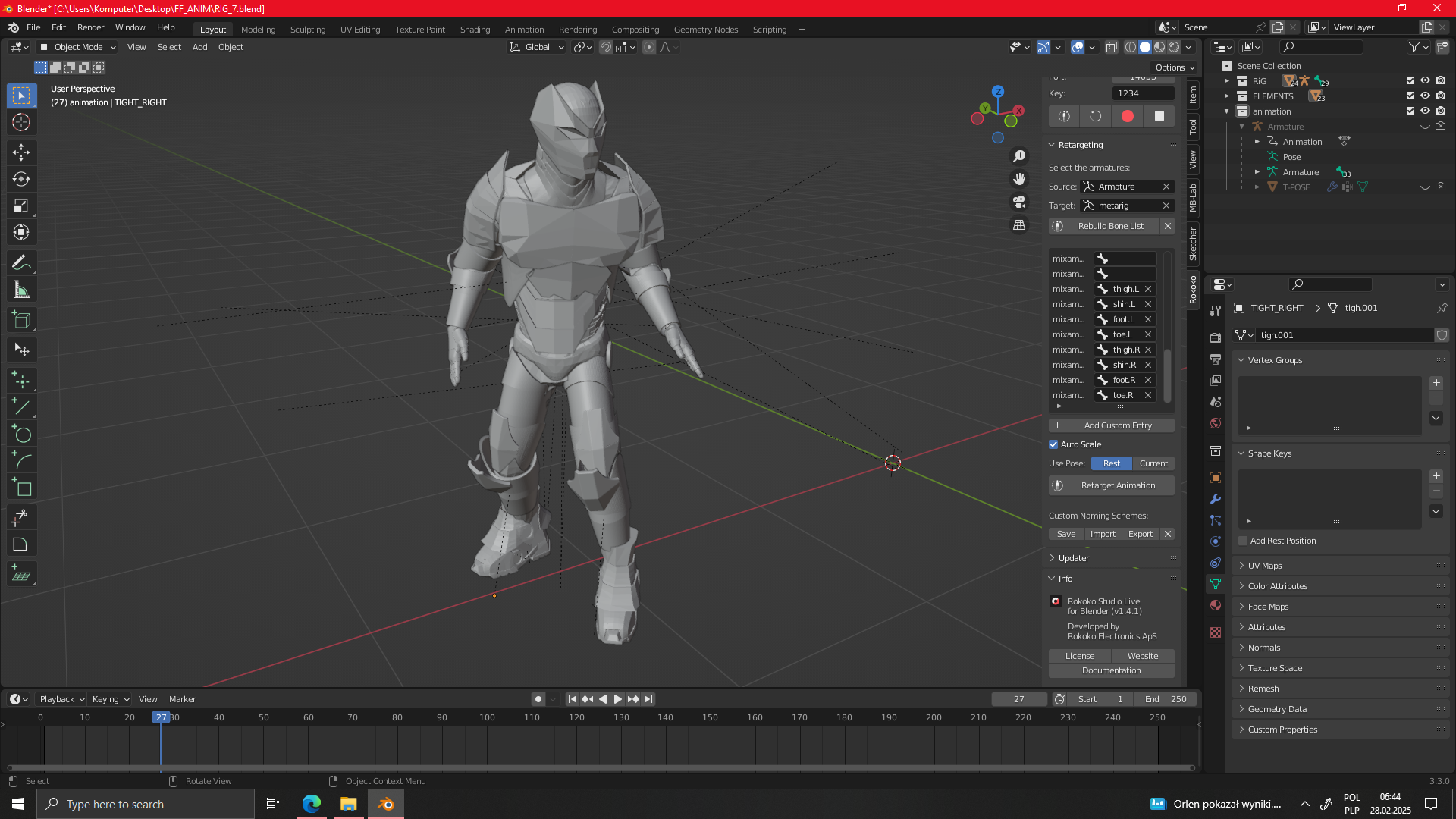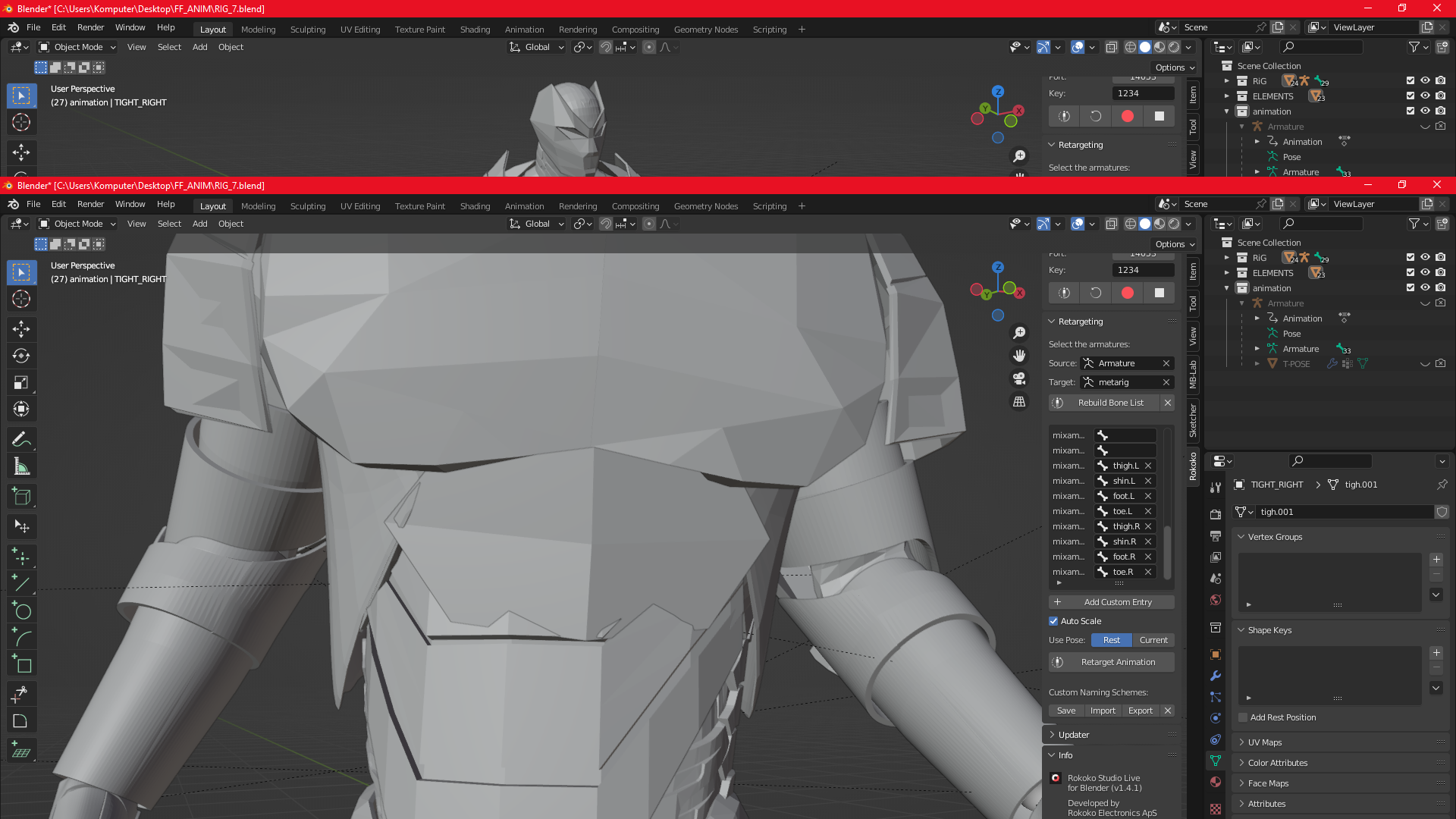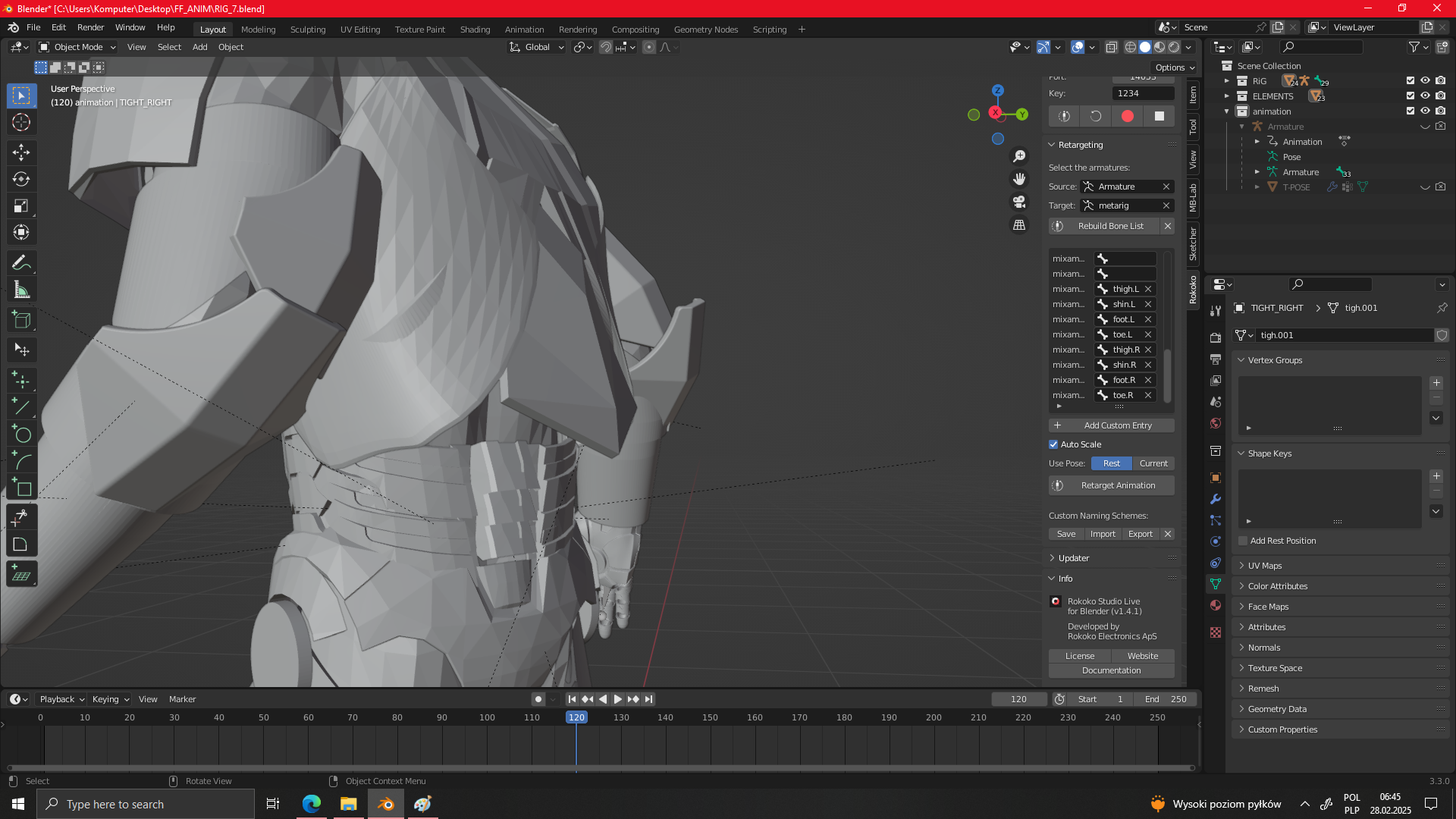
Przedstawiony model zbroi to efekt mojej pracy nad modelowaniem i animacją w Blenderze. Możecie go pobrać i wykorzystać do własnych projektów – link do pliku znajdziecie poniżej. Warto jednak zaznaczyć, że model nadal zawiera kilka niedoskonałości, szczególnie w kwestii deformacji podczas animacji. Mimo to, uważam, że na początek jest wystarczająco dobry i może posłużyć jako solidna baza do dalszej pracy. Jeśli macie sugestie dotyczące ulepszeń, chętnie je wysłucham!
Plik do pobrania: Animation_Faron_Forge autorstwa Faron3D | Pobierz darmowy model STL | Printables.com
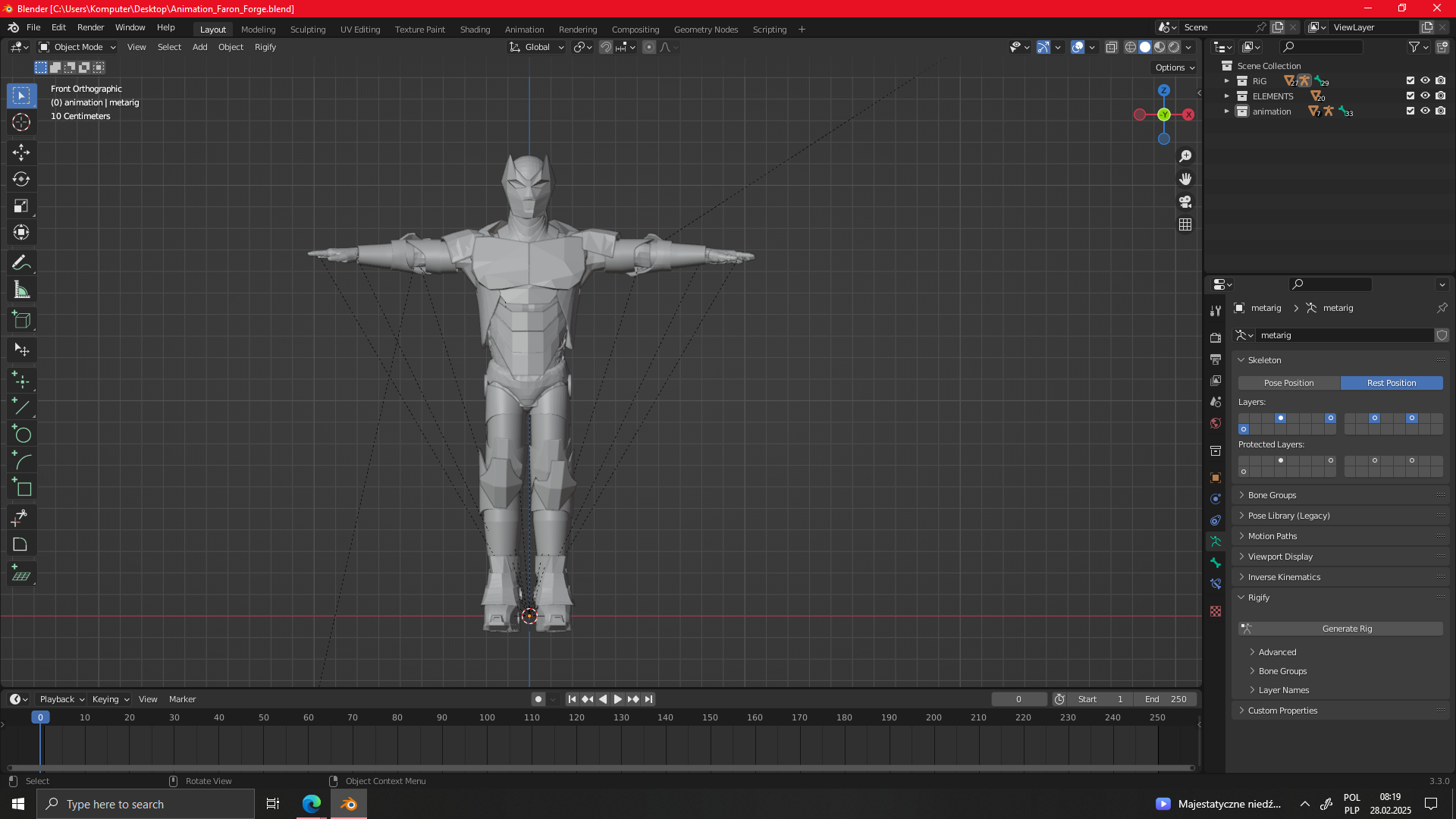
Animowanie modelu zbroi w Blenderze to proces wymagający kilku kluczowych kroków, takich jak przygotowanie modelu, rigging, tworzenie klatek kluczowych oraz renderowanie końcowej animacji. Poniżej przedstawiam szczegółowy przewodnik, który pomoże Ci przejść przez ten proces krok po kroku.
1. Przygotowanie modelu zbroi
Jeśli posiadasz gotowy model zbroi, zaimportuj go do Blendera, korzystając z menu Plik > Importuj i wybierając odpowiedni format pliku (np. OBJ, FBX). Upewnij się, że model jest poprawnie skalibrowany i umieszczony w centrum sceny.
2. Rigging – tworzenie szkieletu
Rigging polega na dodaniu do modelu szkieletu (armature), który umożliwi animowanie poszczególnych części zbroi.
-
Dodanie armature: Przejdź do trybu obiektowego (
Object Mode), naciśnijShift + A, wybierzArmature>Single Bone. -
Edycja szkieletu: Przełącz się do trybu edycji (
Edit Mode) dla armature, aby dodawać i modyfikować kości. Upewnij się, że kości odpowiadają anatomicznej strukturze zbroi, co pozwoli na naturalne ruchy podczas animacji. -
Przypisanie kości do modelu: W trybie obiektowym zaznacz model zbroi, następnie przytrzymaj
Shifti zaznacz armature. NaciśnijCtrl + Pi wybierzWith Automatic Weights, aby automatycznie przypisać wpływ kości na model.
3. Tworzenie animacji
Po przygotowaniu riggu możesz przystąpić do animowania zbroi.
-
Ustawienie klatek kluczowych: Przejdź do trybu pozy (
Pose Mode), wybierz kość, którą chcesz animować, ustaw jej pozycję/rotację/skalę w odpowiedniej klatce czasowej, a następnie naciśnijIi wybierz odpowiednią opcję (np.Location,Rotation). Powtórz ten proces dla różnych klatek czasowych, aby stworzyć płynną animację. -
Edycja animacji: Skorzystaj z edytora graficznego (
Graph Editor), aby precyzyjnie dostosować krzywe animacji, co pozwoli na uzyskanie bardziej realistycznych ruchów.
4. Renderowanie animacji
Gdy animacja jest gotowa, przejdź do ustawień renderowania, wybierz odpowiedni format pliku wideo i zdefiniuj folder docelowy. Następnie wciśnij Ctrl + F12, aby rozpocząć renderowanie animacji.
Jest jeszcze kilka detali do poprawy dla których nie starczyło mi czasu 🙂